
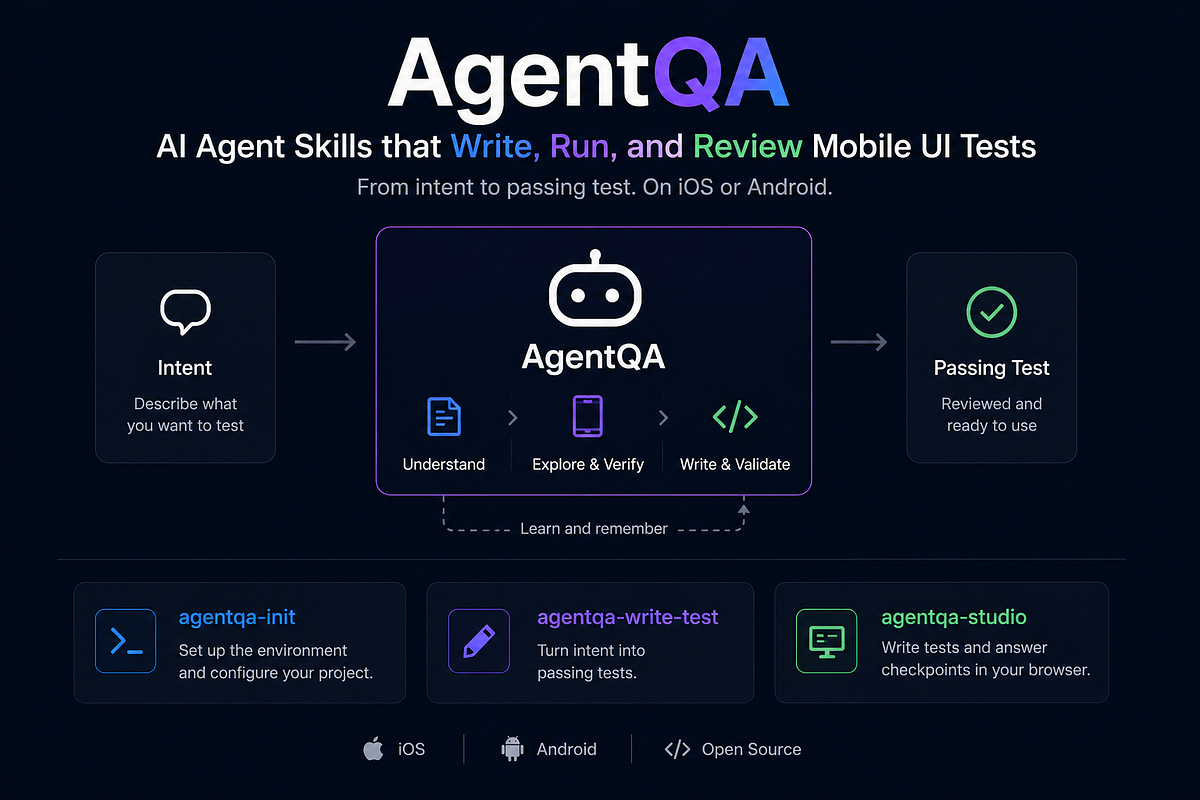
Tutorial: Um teste real, passo a passo
1. Configuração inicial
/agentqa-init setupInstala o Appium 2.x (XCUITest para iOS, UiAutomator2 para Android), agent-device (que controla o simulador/emulador), CodeGraph (que mapeia seu código-fonte) e pytest. Cada ferramenta é opcional — as habilidades funcionam sem elas, apenas com menos automação.
2. Configuração
/agentqa-init initEscreve .agentqa/config.yml — a única fonte de verdade para tudo que é específico do aplicativo:
plataforma: ios
app_id:
  bundle_id: com.example.MyApp
test_directory: AutomationTests
build_policy: human
reset_policy: reset_app_data: sempre
identifier_convention: screen_element_type
credentials:
  username: MYAPP_TEST_USER
  password: MYAPP_TEST_PASS
As credenciais são apenas nomes de variáveis de ambiente — nunca armazenadas, nem comprometidas.
3. Escreva um teste
/agentqa-write-test "log in with a valid account lands on the home tab"Aqui está o que acontece em seguida:
01 — Mapeamento. Se o CodeGraph existir, o agente lê a gráfico de telas do seu código-fonte — um sentido em branco da navegação antes de tocar no dispositivo.
02 — Clarificação. A única coisa que nem o código nem o aplicativo podem dizer: o que significa 'passar'? Você fixa uma afirmação de uma frase. Tudo mais — telas, campos, botões — o agente descobre por conta própria.
03 — Exploração. O agente controla o aplicativo real. Ele abre o simulador, toca na tela de login, lê page_source em cada etapa. Se a build trocou login nativo por SSO web, ele se adapta durante exploração — não depois que o teste é escrito.
04 — Identificadores. Ele adiciona identificadores de acessibilidade seguindo sua convenção (login_phone_field, home_profile_button). Nenhuma exclusão — isso não altera nada sobre layout ou comportamento.
05 — Construção. Sob build.policy: human, o agente para e pede que você compile. Você constrói, entrega de volta. (Ou deixe o agente fazer com agent.).
06 — Verificar. Puxa novamente page_source. Confirma que cada identificador realmente existe. Só então escreve os localizadores.
07 — Escrever. Um teste pytest usando seus identificadores para telas que você possui, e predicados de rótulo visível para tudo mais (web views, diálogos do sistema).
08 — Loop verde:
pré-condições → pytest → diagnosticar a partir de artefatos salvos → corrigir → repetirconftest.py salva page_source + captura de tela em cada falha. O agente diagnostica a partir da evidência, não do palpite. Passa ou o agente conclui que é um verdadeiro bug — o que é uma descoberta, não algo para enfraquecer a afirmação.
09 — Revisar. Você vê a diferença de código de aplicativo (apenas adições) e o teste gerado. Aprova ou rejeita.
10 — Capturar. Cada caminho de navegação, peculiaridade da tela e localização do identificador é salvo em .agentqa/memory/ como Markdown simples. A próxima execução continua onde esta parou.
4. Executar o conjunto de testes
/agentqa-write-test "executar o conjunto de login"
Modo lean (apenas saída pytest) ou diagnóstico completo (recorda falhas passadas, diagnostica a partir de artefatos, aprende novos padrões).